Reembolsos
Gestiona fácilmente las devoluciones. Realiza los reembolsos de forma rápida y segura desde este panel.
Reembolsos
Gestiona fácilmente las devoluciones. Realiza los reembolsos de forma rápida y segura desde este panel.
Layout y ordenamiento
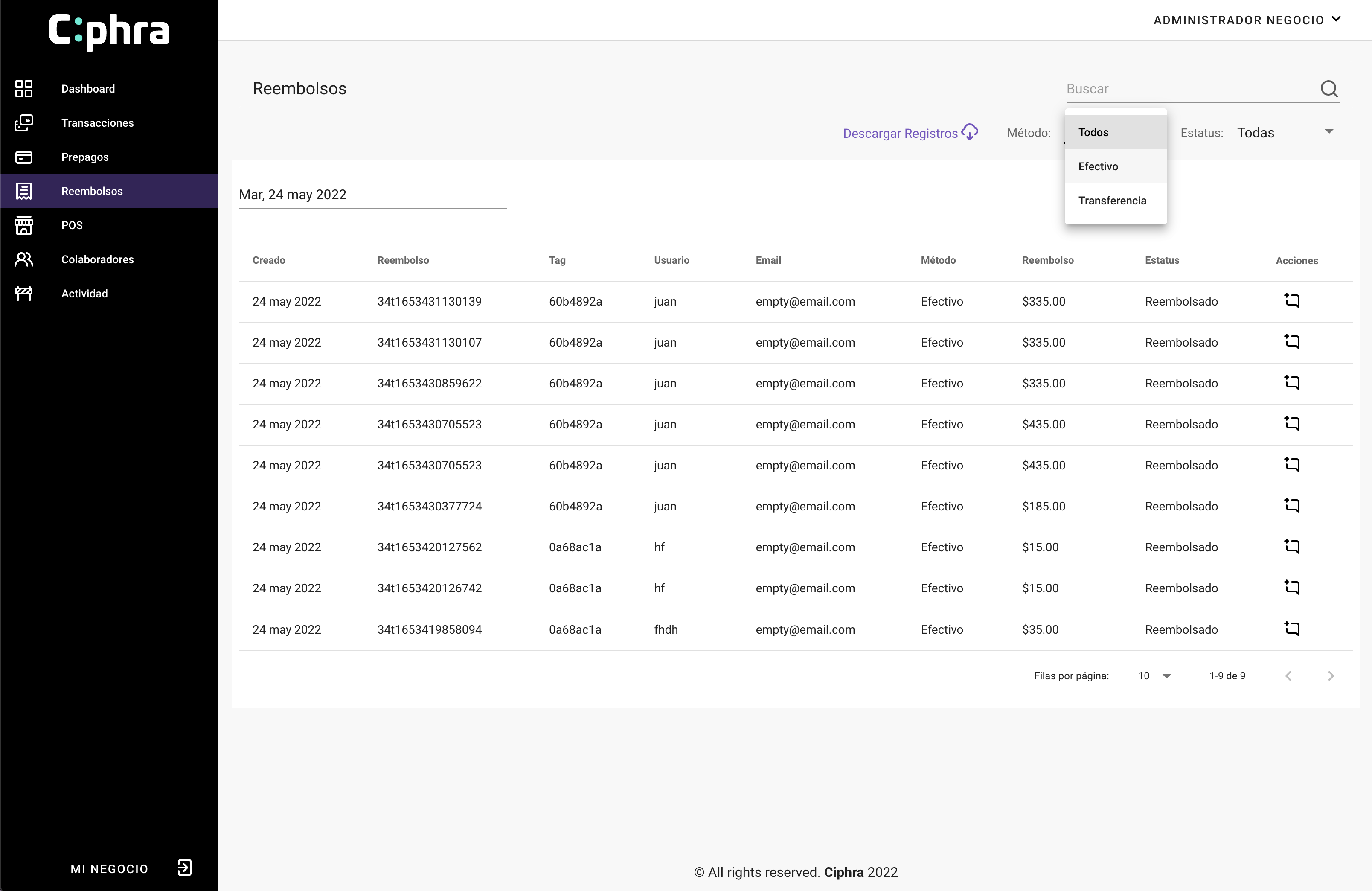
Explora todos tus reembolsos de un vistazo. En esta sección encontrarás un resumen completo de tus reembolsos. Utiliza la barra de búsqueda para encontrar uno en particular, o los filtros para personalizar tu vista. ¿Quieres ver qué pasó un día específico? Usa el calendario. También puedes ordenar los resultados como quieras, simplemente haciendo clic en el encabezado de la columna. ¿Quieres ver más reembolsos por página? ¡No hay problema! Solo ajusta la configuración.
Detalles de reembolso
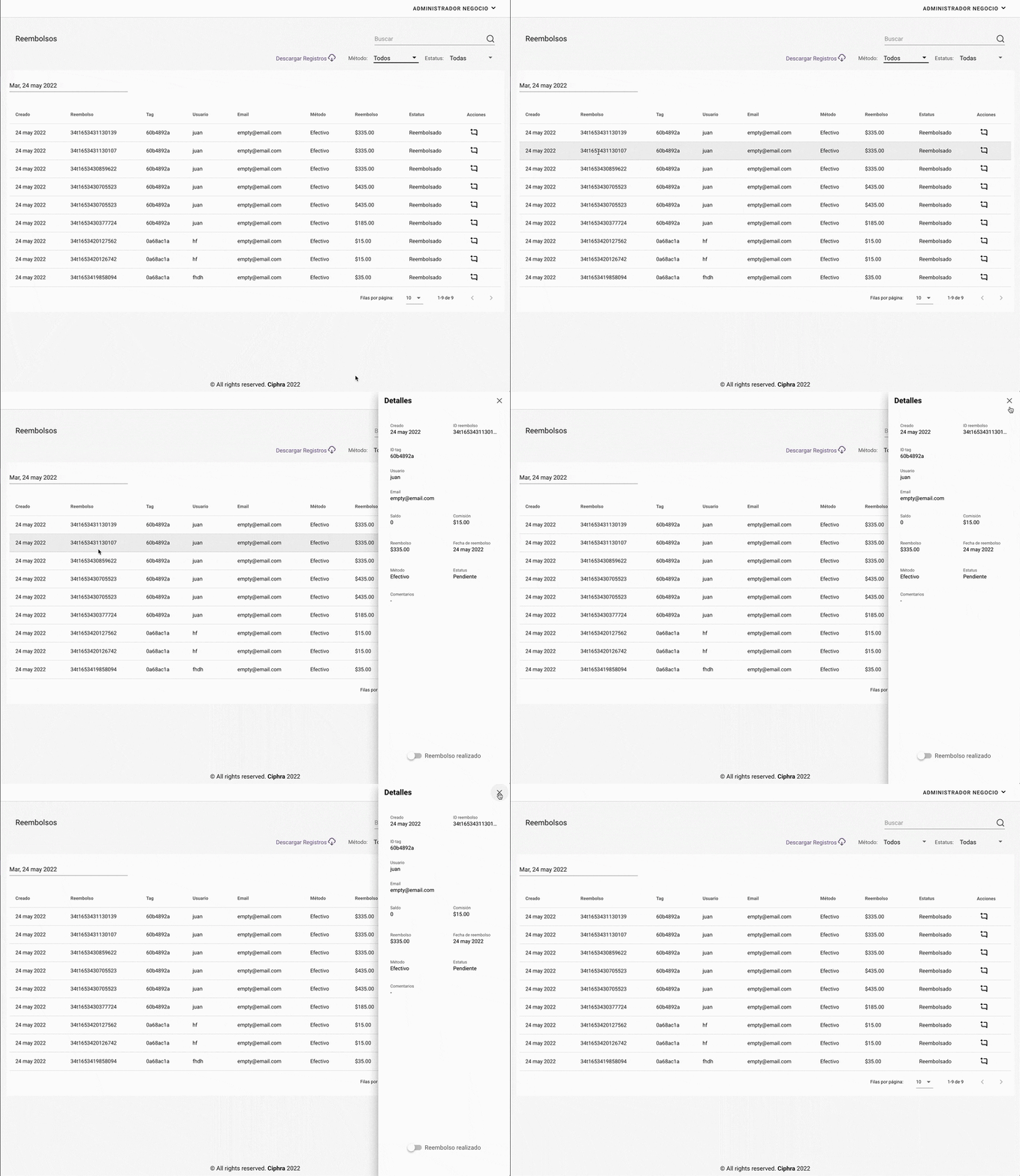
Accede a la vista detallada de un reembolso. Para visualizar la información detallada de un reembolso específico, haz clic en el registro deseado. Se abrirá un panel lateral con los detalles del reembolso. Para cerrar el panel, haz clic en el botón de cerrar ubicado en la esquina superior derecha.
Buscar y filtrar reembolsos
Búsqueda:
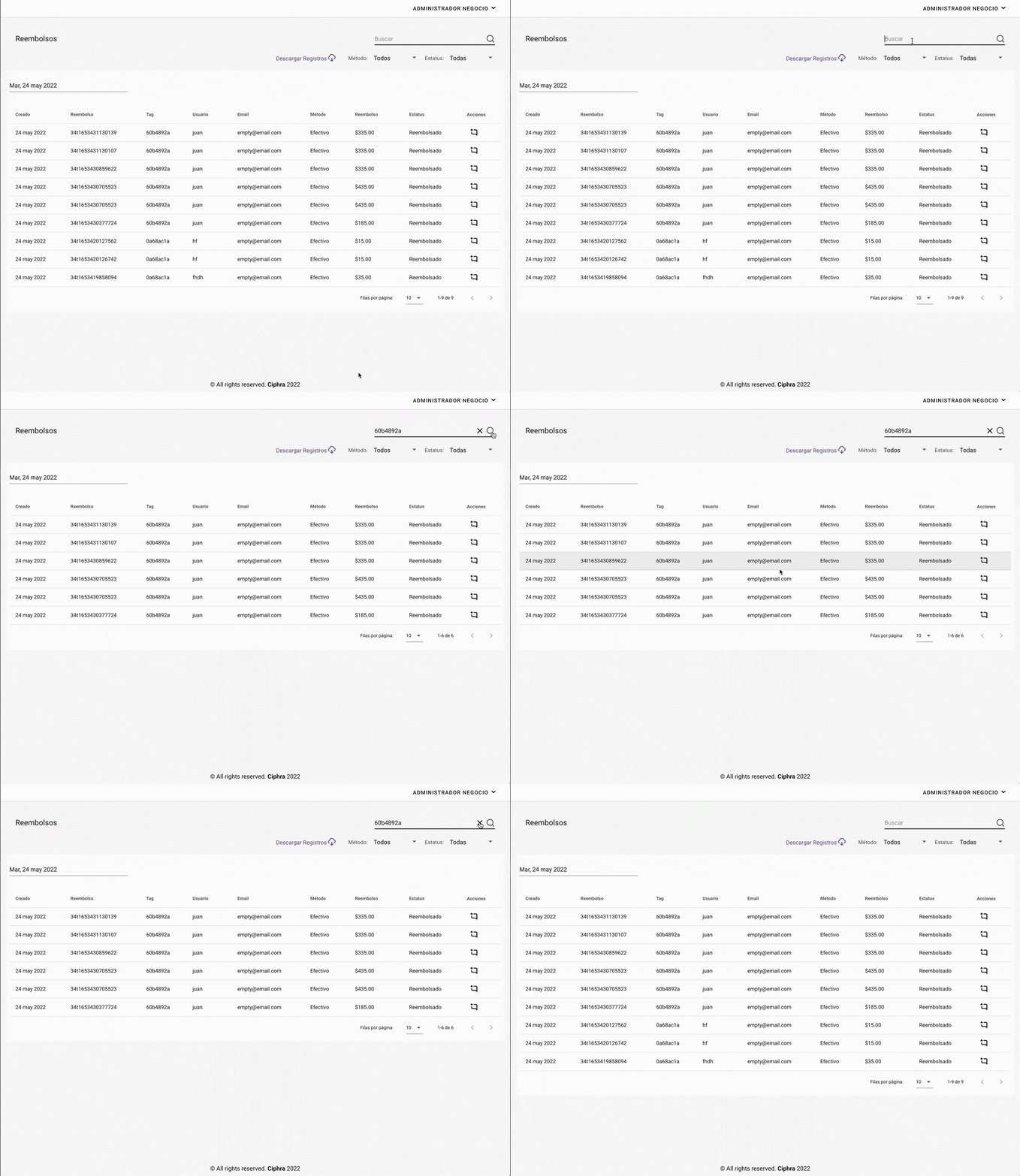
¿Quieres encontrar un reembolso rápido? ¡Es muy fácil! Solo tienes que escribir el ID tag en la barra de búsqueda de la esquina superior derecha y presionar "Enter" o hacer clic en la lupa. ¡Así de simple! Para borrar la búsqueda y ver todos los reembolsos otra vez, solo haz clic en la "X".
Filtrado:
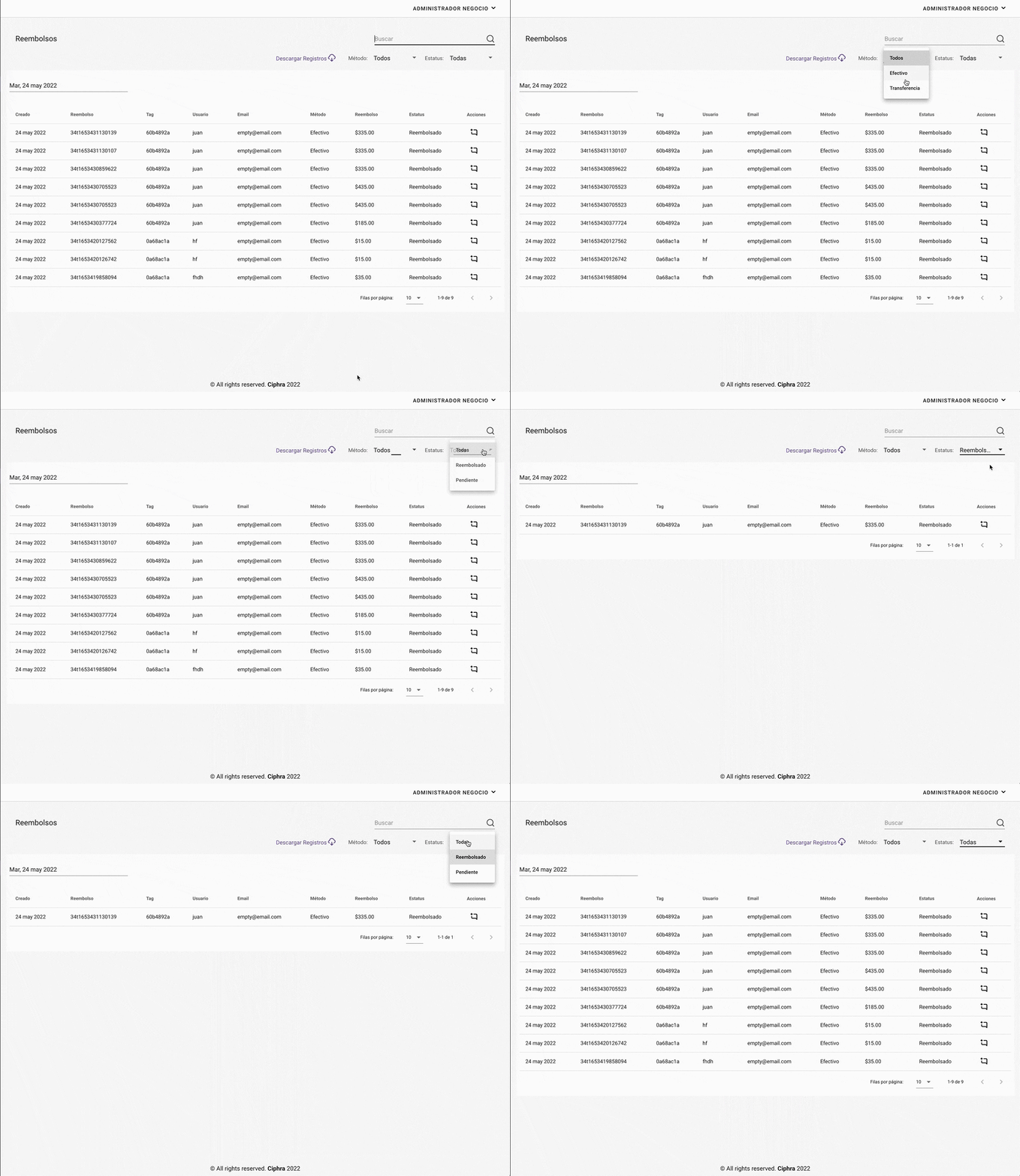
Organiza tus reembolsos como quieras. Puedes ver tus reembolsos agrupados por método de pago o estatus. Solo tienes que hacer clic en la flechita que aparece junto a cada opción para desplegar las opciones y seleccionar las que te interesen. ¡Así podrás encontrar los reembolsos que buscas más rápido!
Descargar registros
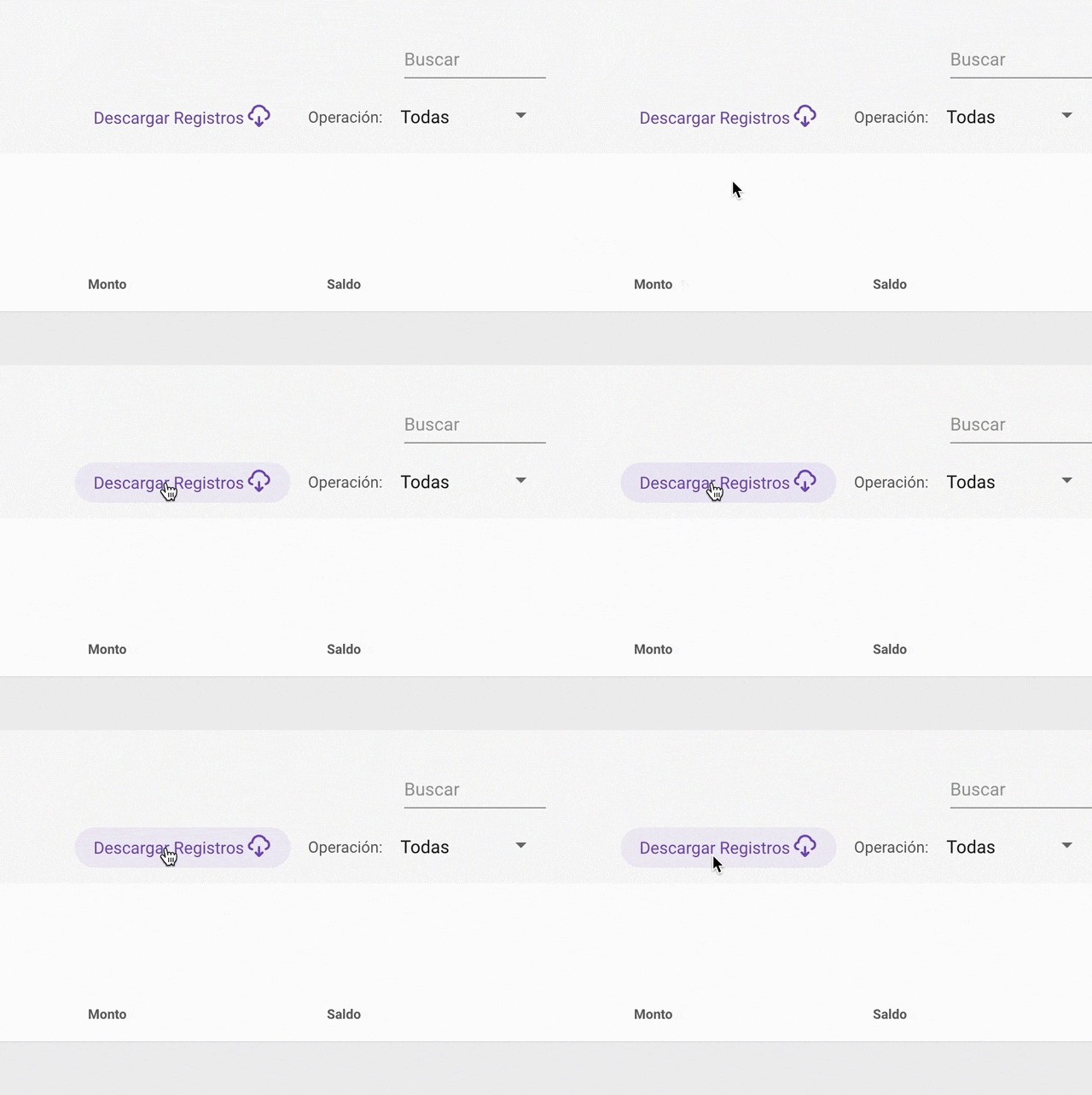
Descarga tus registros de prepagos. Para iniciar la descarga de los registros, haz clic en el botón "Descargar Registros". El archivo se descargará automáticamente.
Cambiar estatus
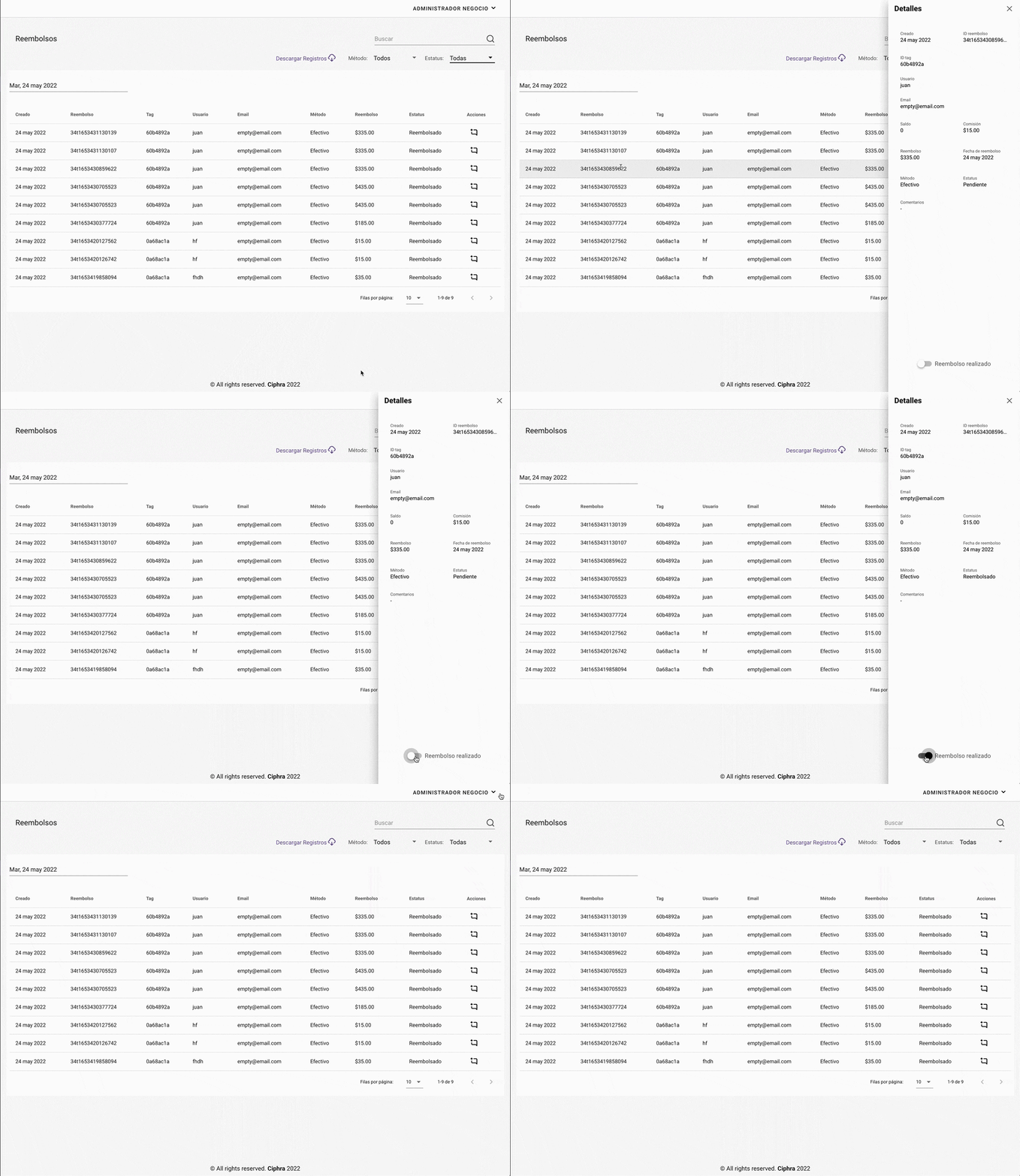
¿Quieres cambiar el estatus de un reembolso? ¡Es muy fácil! Solo tienes que hacer clic en el reembolso que quieres modificar. Se abrirá una ventana con más detalles. Al final de esta ventana, encontrarás un botón que dice "Reembolso realizado". Haz clic en este botón para marcar el reembolso como realizado o como no realizado.
Agregar y borrar comentarios
Agregar comentarios:
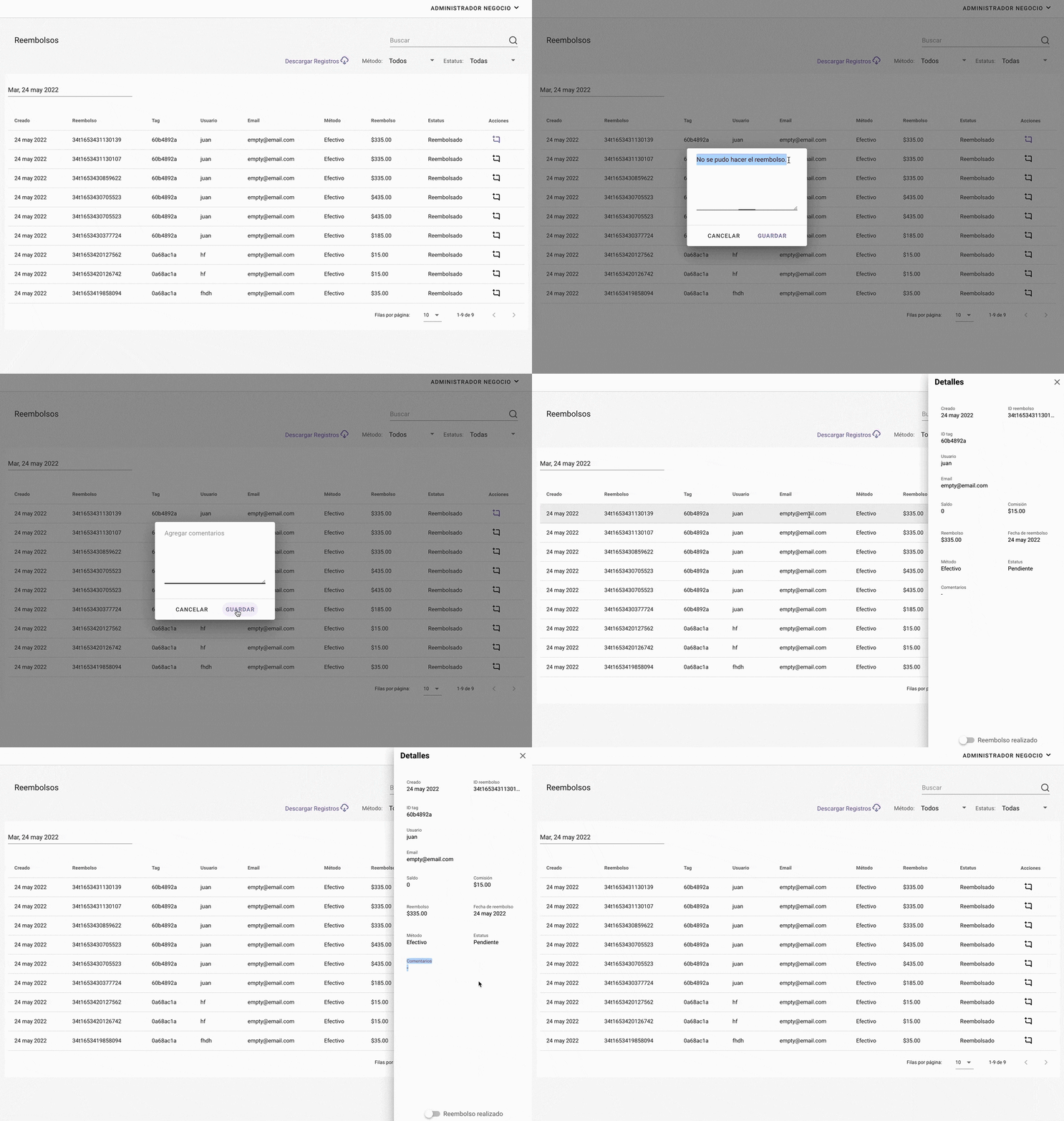
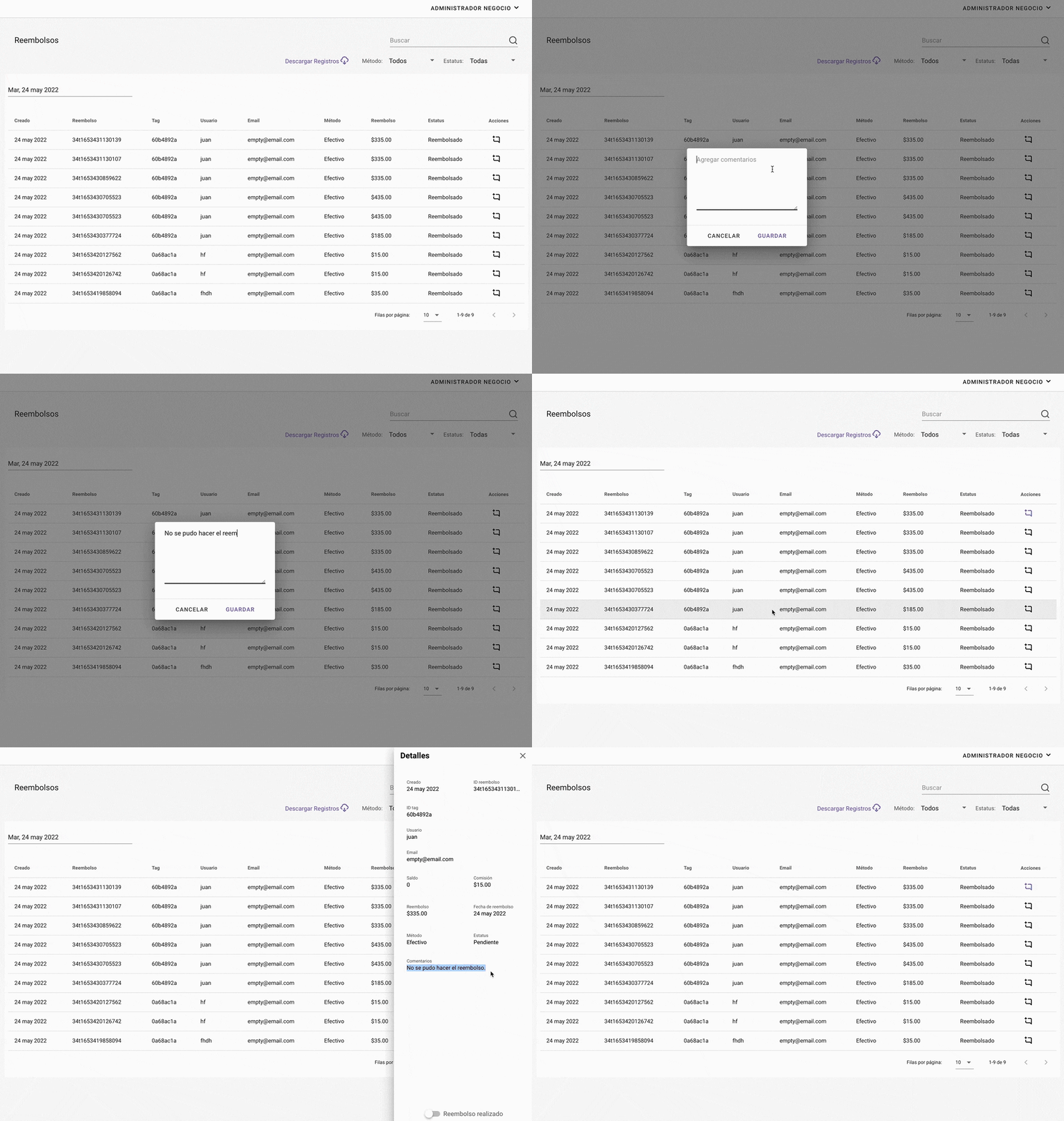
Para añadir un comentario a un reembolso, localiza el reembolso y haz clic en el icono de "Agregar comentario" que se encuentra en la columna de acciones. A continuación, introduce tu comentario en el campo correspondiente y guarda los cambios. El nuevo comentario se mostrará en la vista detallada del reembolso.
Borrar comentarios:
¿Quieres eliminar un comentario? Es muy fácil. Haz clic en el icono de agregar comentario en la columna de acciones. Luego, selecciona el texto del comentario que quieres borrar y elimínalo. Finalmente, guarda los cambios. ¡Y listo! El comentario ya no aparecerá.